 |
||
|
||

 |
メールアドレスの作り方 | |
|||||||||||||||||||
|
どの接続先(プロバイダ)からでも送受信できるメールアドレスが作れます。 インターネット上から設定変更ができます。 無料でいくつてもメールアドレスが作れます。
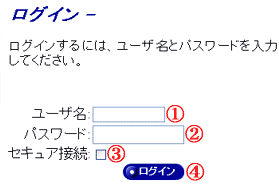
「追加メールアドレス」の設定方法 A.ログイン(設定画面へ入ります。) (1) ログイン画面へアクセスします。 (2) ログイン画面のアドレスは、お客様のドメインに/loginをつけたものです。 http://www.お客様のドメイン名/login |
|||||||||||||||||||||
 |
|||||||||||||||||||||
|
1.設定時にお送りしている「サーバー設定完了のお知らせ」に記載して あります「 ユーザー名 」を入力します。 2.設定時にお送りしている「サーバー設定完了のお知らせ」に記載して あります「 パスワード 」を入力します。 3.セキュリティーの関係上必ずチェックして下さい。 4.上記項目全て入力後ログインボタンを押して設定画面に入室します。 |
|||||||||||||||||||||
 |
|||||||||||||||||||||
|
【ご注意】 初期設定で、すでに、メールアドレス(電子メールエイリアス)「info@」 が登録してありますが、このメールアドレスは絶対に削除しないようにお 気をつけ下さい。 ご自分で作成した(追加)メールアドレスについてはご自由に削除してい ただいて構いません。 |
|||||||||||||||||||||
|
B.追加のメール設定方法 100MBの容量内で 無制限にメールアカウントを作成していただけます。 「info@お客様のドメイン名」のメールはアカウントは設定時に作成されて おります。 設定時メールアドレスは10個まで作成可能となっております、それ以上作成さ れる時は、 ***@****** までご連絡下さい。 |
|||||||||||||||||||||
| 1.コントロールパネル | 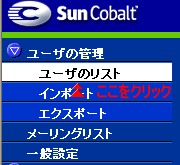 |
||||||||||||||||||||
| コントロールパネル左上のユーザーの管理>ユーザーのリストをクリック。 | |||||||||||||||||||||
| 2.ユーザのリスト画面 | |||||||||||||||||||||
 |
|||||||||||||||||||||
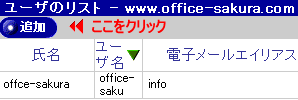
| ユーザーリストの下にある「 追加 」のボタンを押します。 | |||||||||||||||||||||
|
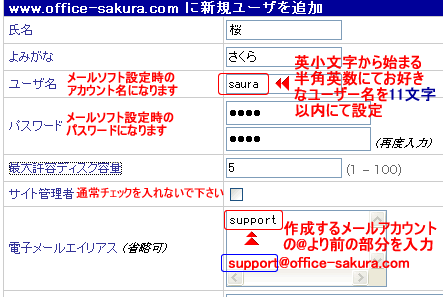
メール設定方法の例題として、 「office-sakura.com」のドメインで、 「support@office-sakura.com」というメールアドレスを 追加する方法を説明します。
|
|||||||||||||||||||||
| 3.追加の設定 | |||||||||||||||||||||
 |
|||||||||||||||||||||
|
氏名 でもかまいません。 よみがな ユーザー名 ※英小文字から始めてください。 パスワード します。 最大許容ディスク メールBOXの容量になります。通常は5MBで大丈夫です。 サイト管理者 通常はチッェクをつけません。初期にあるユーザーにはチェック がついております。 電子メールエイリアス 作成するメールアカウントの@マークの前の部分を入力します。 例)support@296hp.comを作成する場合 support と入力します。 |
|||||||||||||||||||||
|
4.保存 上記項目を入力しましたら保存ボタンを押すとメールアドレスの設 定完了です。初期ページに移動しますので今回製作した内容が 追加されていれば間違いなく設定できております。 上記の作業が全て完了しましたらメールアドレスの設定完了です。 続いて設定する場合は繰り返し同じ作業をして下さい。 |
|||||||||||||||||||||