 |
||
|
||

 メールソフト設定法 メールソフト設定法 |
||||||||||||||||||||||||||||||
|
メールアドレスは初期設定では「 info@お客様が所得されたドメイン 」が設定され ており、また、追加でお好きなメールアドレスを増やすことができます。(「メールアド レスの作り方」をご参照) しかし、これらのメールアドレスをお客様のパソコンで実 際に御利用できるようにするには、次のような設定が必要になります。 今回は「office-sakura.com」のドメインに「support@office-sakura.com」のメー ルアドレスを追加すると仮定して、「Outlook Express」を使った例で、その設定 方法をご説明させていただきます。 |
||||||||||||||||||||||||||||||
| A.Outlook Expressを開きます(メールの設定画面へ入ります。 | ||||||||||||||||||||||||||||||
|
(1)メーラーのメニューラインに注目してください。 |
||||||||||||||||||||||||||||||
| (2)インターネットアカウントの画面が表示されます。 | ||||||||||||||||||||||||||||||
 |
||||||||||||||||||||||||||||||
| 1.「ツール」を選択します。 2.「アカウント」を選択クリックします。 |
||||||||||||||||||||||||||||||
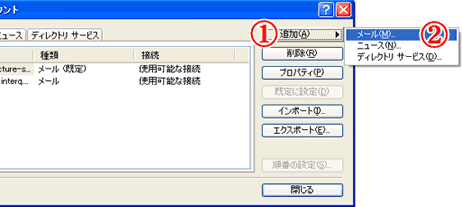
| (3)インターネットアカウントの画面が表示されます。 | ||||||||||||||||||||||||||||||
 |
||||||||||||||||||||||||||||||
| 1.「追加」→2.「メール」と進みます。 | ||||||||||||||||||||||||||||||
| 1.「追加」をクリックします。
2.「メール」をクリックします。 |
||||||||||||||||||||||||||||||
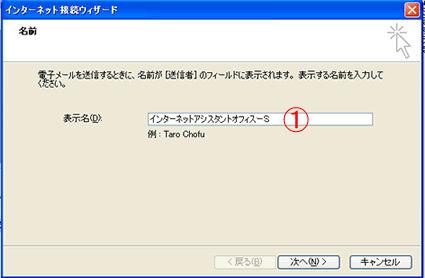
| (4)インターネット接続ウィザードが表示されます。 | ||||||||||||||||||||||||||||||
 |
||||||||||||||||||||||||||||||
| 1.表示名(D)にお好きな名前を入れます。
※ここで入力する表示名とはメールを送った際に相手側に表示される名前、名称になります。 |
||||||||||||||||||||||||||||||
| 2.「次へ」をクリックします。 | ||||||||||||||||||||||||||||||
 |
||||||||||||||||||||||||||||||
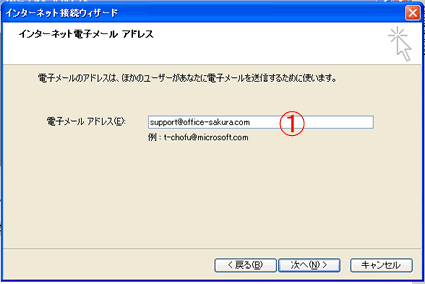
| 1.「電子メールアドレス(E)」に新しくサーバーで設定したメールアドレスを記入します。 |
||||||||||||||||||||||||||||||
| 例題ではここに「support@office-sakura.com」と入力します。 | ||||||||||||||||||||||||||||||
| 2.「次へ」をクリックします。 | ||||||||||||||||||||||||||||||
 |
||||||||||||||||||||||||||||||
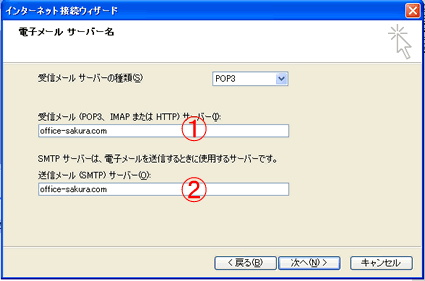
| 1.「受信メールサーバー」に取得したドメインを入力します。
2.「送信メールサーバー」に取得したドメインを入力します。 |
||||||||||||||||||||||||||||||
| 1と2には同じドメインを入れます。例題では「office-sakura.com」と入力します。 | ||||||||||||||||||||||||||||||
|
※ドメイン名で接続できるようになるまでは、サーバー設定時にお伝えしたIPアドレス(例123.456.789.123)を入力します。(ドメイン取得から2~3日の間) |
||||||||||||||||||||||||||||||
 |
||||||||||||||||||||||||||||||
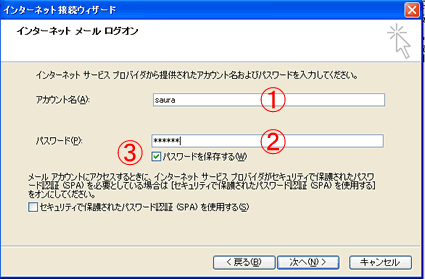
| ここではサーバーで設定した情報を記入します。 |
||||||||||||||||||||||||||||||
| 1.サーバー上でセッティングしたユーザー名「sura」を入力します。 | ||||||||||||||||||||||||||||||
| ※「support」でないことに注意してください。サーバー上でセッティングしたユーザー名を入力します。 |
||||||||||||||||||||||||||||||
| 2.サーバーで設定したパスワードを入力します。 | ||||||||||||||||||||||||||||||
| 3.「パスワードを保存する」は必ずチェックマークをつけた状態のままにして下さい。 | ||||||||||||||||||||||||||||||
|
※お客様が新たに作成したメールアカウントのパスワードは必ずメモを残してください。また、こちらからお知らせしたユーザーIDのパスワードをお客様で変更された場合は、こちらから確認できませんので、必ずメモを残してください。 |
||||||||||||||||||||||||||||||
| 4.「次へ」をクリックします。 | ||||||||||||||||||||||||||||||
 |
||||||||||||||||||||||||||||||
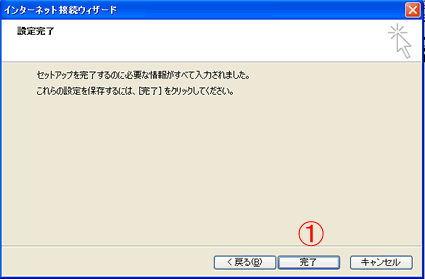
| メールアドレスの追加作業が完了いたしました。
1.「完了」をクリックして下さい。「完了」クリックすると元の画面に移動します |
||||||||||||||||||||||||||||||
 |
||||||||||||||||||||||||||||||
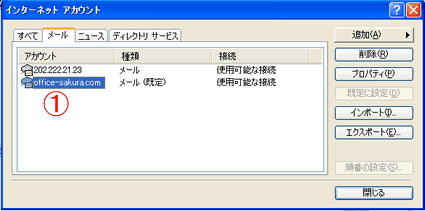
| 「インターネットアカウント」画面に今追加した新しいアドレスが追加されています。 | ||||||||||||||||||||||||||||||
| 後は「インターネットアカウント画面」を閉じ登録した新しいメールアドレスをテストしてみて下さい。 | ||||||||||||||||||||||||||||||
| 以上で作業は完了です。追加メールが複数ある場合はこの作業を繰り返し行って下さい。 | ||||||||||||||||||||||||||||||