 |
||
|
||

 DNS情報変更前のホームページ確認 DNS情報変更前のホームページ確認 |
||||||||||||||||||||||||||||||
|
A.ドメイン名で接続される前のホームページ確認方法
|
||||||||||||||||||||||||||||||
| (1) [スタート] の上で右クリックし、[検索]を選択します | ||||||||||||||||||||||||||||||
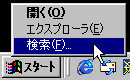 |
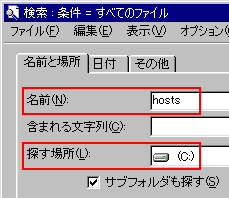
お客様のパソコンに hosts ファイルがあるか検索します。 | |||||||||||||||||||||||||||||
 |
||||||||||||||||||||||||||||||
| (2) 名前へ「hosts」と入力 | ||||||||||||||||||||||||||||||
| (3) 探す場所は「C:」を選択し、検索を行ってください | ||||||||||||||||||||||||||||||
| hosts ファイルが存在した場合 | ||||||||||||||||||||||||||||||
| メモ帳等のエディタを開き、以下の行を付け加えます。 ***.***.**.*** [スペース] www.お客様のドメイン ↑お客様のサーバのIPアドレス (IPアドレスはサーバ設定完了通知に記載されています。) |
||||||||||||||||||||||||||||||
| 記述例 | ||||||||||||||||||||||||||||||
 |
||||||||||||||||||||||||||||||
| ブラウザを起動後、お客様のドメインへアクセスし、ページ表示をご確認ください。 | ||||||||||||||||||||||||||||||
| hosts ファイルが存在しなかった場合 | ||||||||||||||||||||||||||||||
| メモ帳等のテキストエディタを開き、新規作成を行います。記述の内容は上記と同じです。 | ||||||||||||||||||||||||||||||
| 記述例 | ||||||||||||||||||||||||||||||
|
||||||||||||||||||||||||||||||
|
B.ファイルの保存
|
||||||||||||||||||||||||||||||
| ファイルの保存を行います。保存先はご使用されているOSにより異なります。 お使いのOSに合わせて以下の場所へ保存ください。 |
||||||||||||||||||||||||||||||
|
・Windows(9x, Me)の場合 |
||||||||||||||||||||||||||||||
| hosts ファイルの拡張子は不要ですので拡張子を削除します。
※ hosts.txt では動作致しません。 |
||||||||||||||||||||||||||||||
| なお、お客様のパソコンの設定が拡張子が表示されない設定になっている場合、ファイルの拡張子を削除することができません。以下のことを確認してからファイルの拡張子を削除してください。 |
||||||||||||||||||||||||||||||
| (1) 何かフォルダを開き、表示メニューの [フォルダ オプション] を選択し、[表示] タブをクリックします | 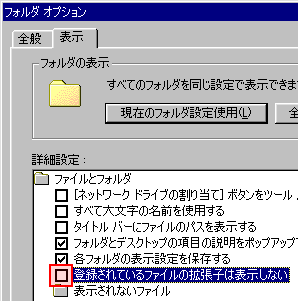 |
|||||||||||||||||||||||||||||
| (2) 「登録されているファイルの拡張子は表示しない」のチェックを外します。 | ||||||||||||||||||||||||||||||
| (3) その後、hosts.txt から「hosts」だけのファイル名となるよう拡張子を削除してください。 | |
|||||||||||||||||||||||||||||
| ブラウザを起動後、お客様のドメインへアクセスし、ページ表示をご確認ください。 | ||||||||||||||||||||||||||||||
| 万一、保存した状態でもCGIが動作しない場合 | ||||||||||||||||||||||||||||||
|
OS の再起動をお試し下さい。 なお、社内やプロバイダのキャッシュサーバ(PROXYサーバ)をご利用の場合、もしくはブラウザではキャッシュサーバを使用しない設定にしていても、社内LANやプロバイダの環境によりましては、強制的にキャッシュサーバを経由する場合もあります。 これらの場合には上記の方法を利用しても、ドメイン名でアクセスすることは出来ません。あらかじめご了承下さい。 |
||||||||||||||||||||||||||||||
| DNS情報を変更した後 | ||||||||||||||||||||||||||||||
| DNS情報の切り替えが完了しましたら、上記設定したファイルは不要ですので、追加した記述を(新規作成した場合はファイルを)削除して下さい。 | ||||||||||||||||||||||||||||||